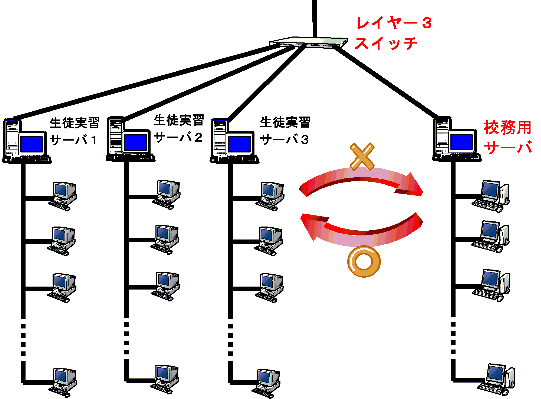
校内LANでは,職員が利用する校務用ネットワークと生徒の利用するネットワーク間でのデータ制御が必要になります。
そこで,レイヤー3スイッチを用いることにより,IPアドレスやポート番号でアクセス制限をかけ,必要な信号(パケット)のみを通過させることにより,ネットワーク間のルーティング,分離,一方向通信などが実現できます。
これによって,先生と生徒間の通信を一方向にのみ制限し,生徒側から先生のデータにアクセスできないようにすることが可能になります。
(1)通常の共有ファイルの参照
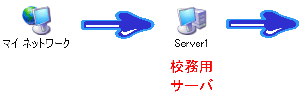
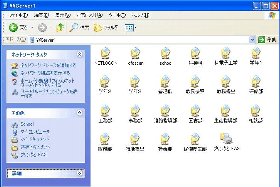
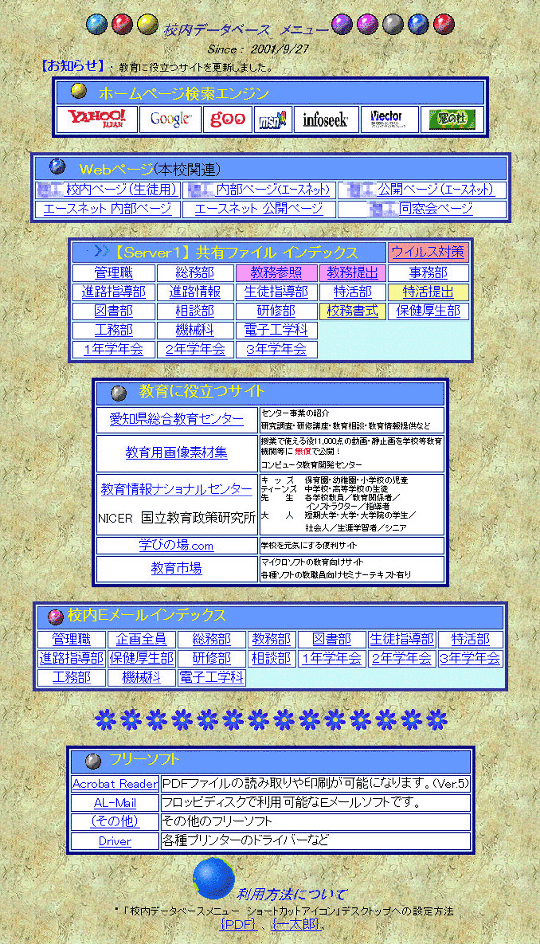
Windowsの通常の操作では,『マイネットワーク』→『Sever1』のような順で操作しますが,職員が利用する校務用パソコンに,次のようなメニューをWebページで用意しておくと,Webブラウザから簡単に必要なデータへアクセスすることが可能になります。
(2)校内データベースメニューによる操作例
(1)ファイルサーバの活用利点
  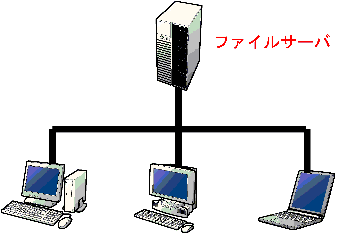 |
ファイルサーバを活用すると以下のような利点があります。
具体的には,フロッピーディスクやMOによるデータの受け渡しが不要になり,必要な書類の書式などもファイルサーバから入手できます。
クライアントからユーザ名とパスワードを入力してログオンすることにより,ファイルサーバの共有ファイルを入手できます。
定期的にデータを一括してバックアップさせることで,バックアップ忘れや操作を軽減させることができます。
(2)データの利用
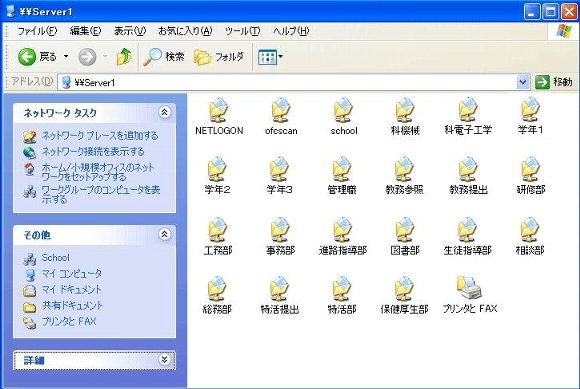
校務用サーバ(Server1)を参照すると,次のようにデータがフォルダごとに分類されて表示されます。
(3)参照フォルダと提出フォルダ
共通の書式などは参照用フォルダに用意をして,データの書き込みができないように制限しておきます。そうしておけば,誤った操作等による元のデータの変更ができないようになります。また,データの提出用に書き込み可能なフォルダを用意します。
参照フォルダで書式を入手 必要なデータを入力 提出用フォルダにファイルを書き込む |
(4)出欠集計
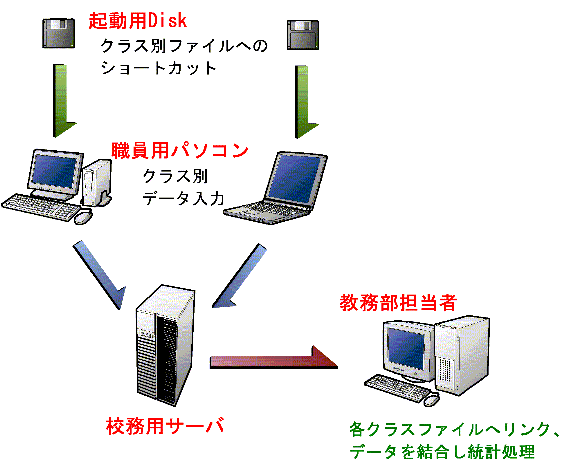
各ホームルーム担任が毎月の出欠状況を入力し,教務部が一括して学校全体の集計を行うことができます。
|
担任でログオン |
クラス別のデータファイルを隠しフォルダの中に置いておけば,通常の操作では探すことはできません。
なお,フロッピーディスクに隠しフォルダへのショートカットを作成しておき,そこから起動するとよいでしょう。
ファイルを共有した場合,誤った操作によりファイルが消去したり,変更されたりします。そこで,共有フォルダに各ユーザ別のアクセス権を設定します。
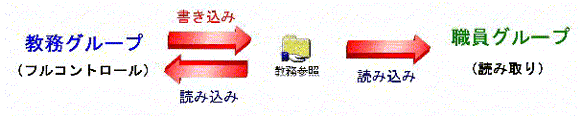
(1)変更されては困るファイルの例
教務グループのユーザは,ファイルの変更は可能ですが,職員グループのユーザは参照のみ可能にします。
(2)だれでも変更できるファイルの例
提出用は,だれもが書き込みが可能です。上書き保存されないように管理者は,提出されたファイルは速やかに他の場所へ移動させるか,別名で保存します。
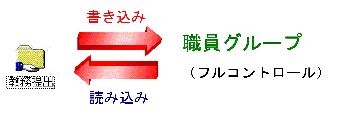
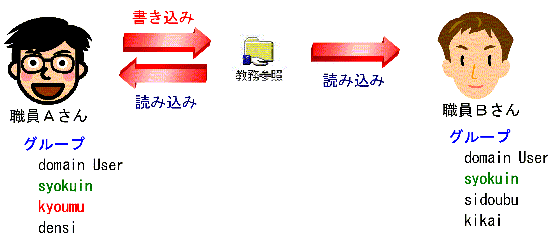
(3)アクセス制限の設定例
職員Aさんは,kyoumuグループのメンバーに入っているためフルアクセスとなります。また,職員Bさんは,kyoumuグループのメンバーでないので,読み込みだけになります。
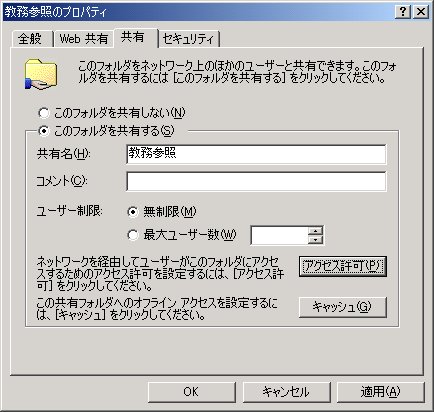
設定方法は,共有したいフォルダを右クリックして「共有」タブの「このフォルダを共有する」をクリックしてから,「アクセス許可」をクリックします。
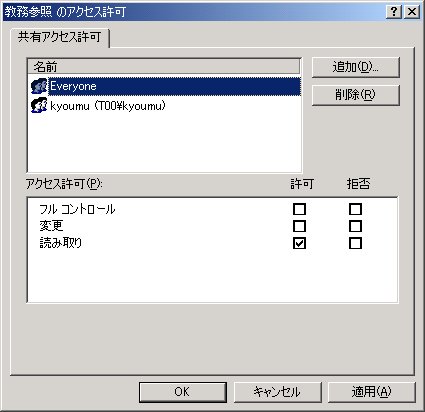
次に,「Everyone」のアクセス許可は「読み取り」以外の「許可」のチェックをはずします。
ネットワーク上で他人に共有フォルダの存在を知られたくない場合,共有フォルダを見えなくする方法があります。
共有フォルダを作成する際に,共有名の最後に「$」を追加します。例えば「kyoumu$」と作成するだけです。こうすれば,ネットワーク上で検索しても,見付けることができません。
(1)参照する場合(方法1)
「マイネットワーク」→「Server1」と操作した後に,「kyoumu$」とアドレスを直接入力します。ただし,この操作では,履歴が残るため他人に知られてしまう場合があります。
(2)参照する場合(方法2)
デスクトップ上にショートカットを作成します。この方法は,一度作成すれば次からは簡単にアクセスできます。デスクトップ画面がログオンしたユーザ別になっているときに便利です。
(3)参照する場合(方法3)
方法2で作成したショートカットをフロッピーディスクに移動して管理する方法です。フロッピーディスクを厳重に管理すれば,フロッピーディスクがないと参照できなくなり,フロッピーディスクが参照するための鍵の役割を果たすことができます。
この方法を利用すれば,次のような三重のセキュリティをファイルに掛けることが可能となります。